能收短信的紫卡
准备你自己的 PayGo 手机号。App 能联网和号码能收到短信,是两个独立条件。
01 / GET READY
准备你自己的 PayGo 手机号。App 能联网和号码能收到短信,是两个独立条件。
通过 Ultra 官方网站进入应用商店;如果所在地区搜不到 App,也可使用官方账户网页。
准备信用卡或借记卡,以及发卡行登记的账单邮编。支付时按实际页面填写。
本页是操作教程。登录、验证码和银行卡信息只在 Ultra 官方页面填写。
先找对 APP
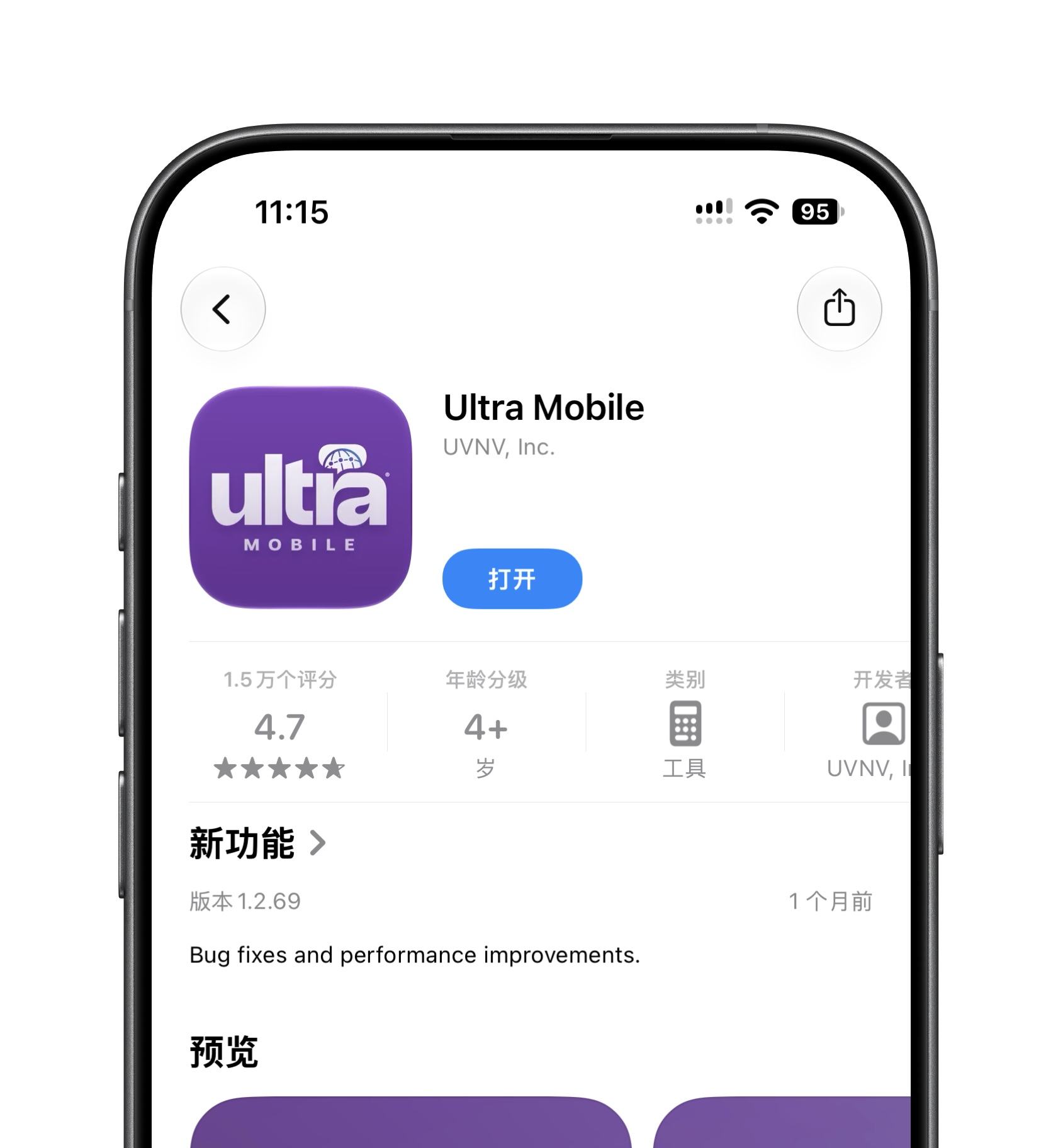
App 名称是 Ultra Mobile,开发者为 UVNV, Inc.。图标是紫色背景、白色 ultra MOBILE 字样,如右图所示。请不要只搜索“PayGo”或“紫卡”,以免找错应用。
02 / FIRST LOGIN
如果已有密码并能登录账户,可直接进入下一节。首次登录或忘记密码时,按下方四步操作。
STEP 01
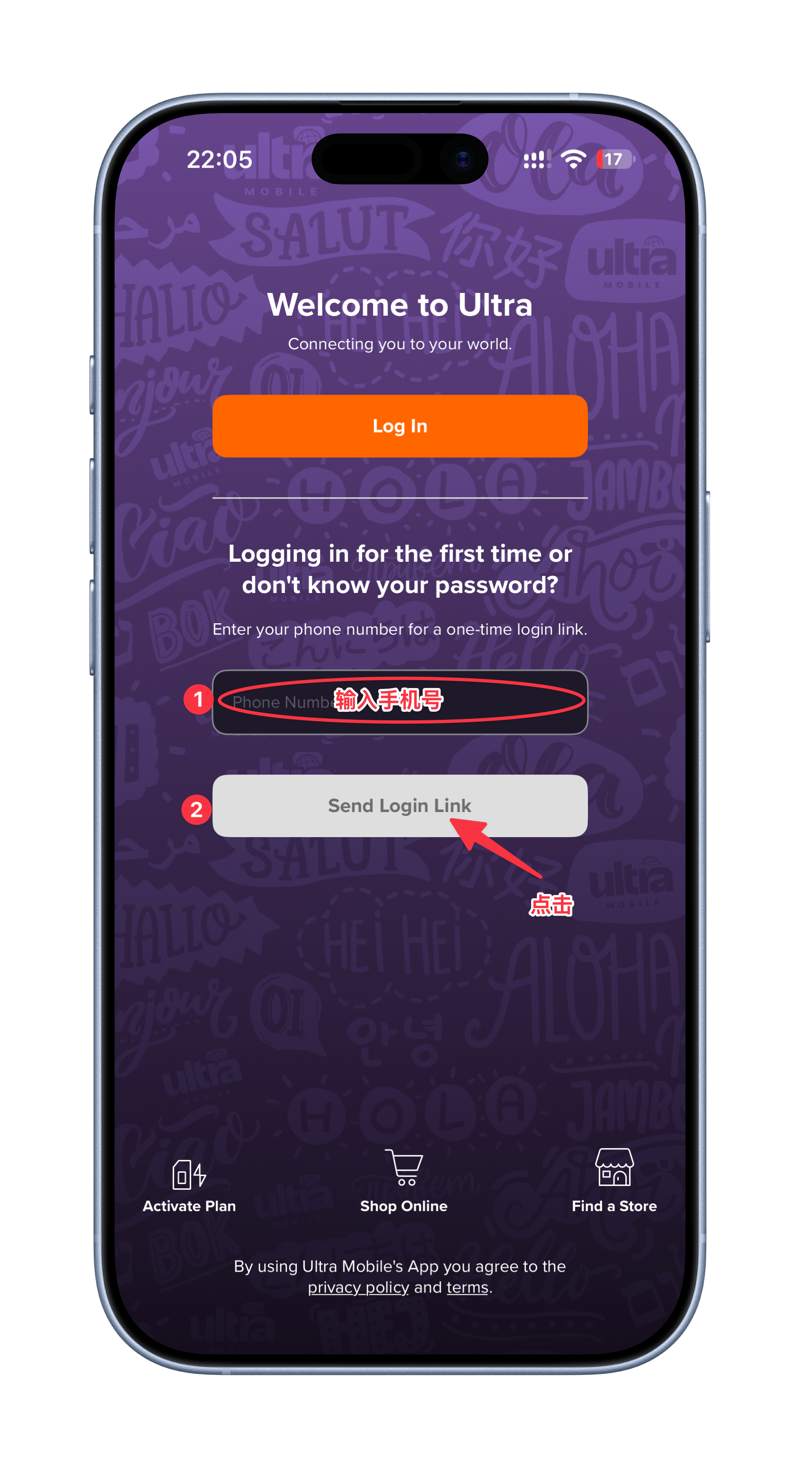
打开 App,在欢迎页下半部分找到 Phone Number。输入你自己的 PayGo 号码,按输入框格式填写;不要使用截图示例号码。
点击 Send Login Link(发送登录链接)。本页上方的 Log In 适用于已有密码的常规登录;首次登录或忘记密码时,按下方链接流程继续。
转到手机“信息”,查看该号码收到的新短信。若按钮仍是灰色,先检查号码是否填完整、格式是否符合输入框要求。
已有密码?可先点击 Log In,按页面填写手机号和密码;若提示身份验证,继续看上面的短信验证步骤。
 点击放大 ↗
STEP 02
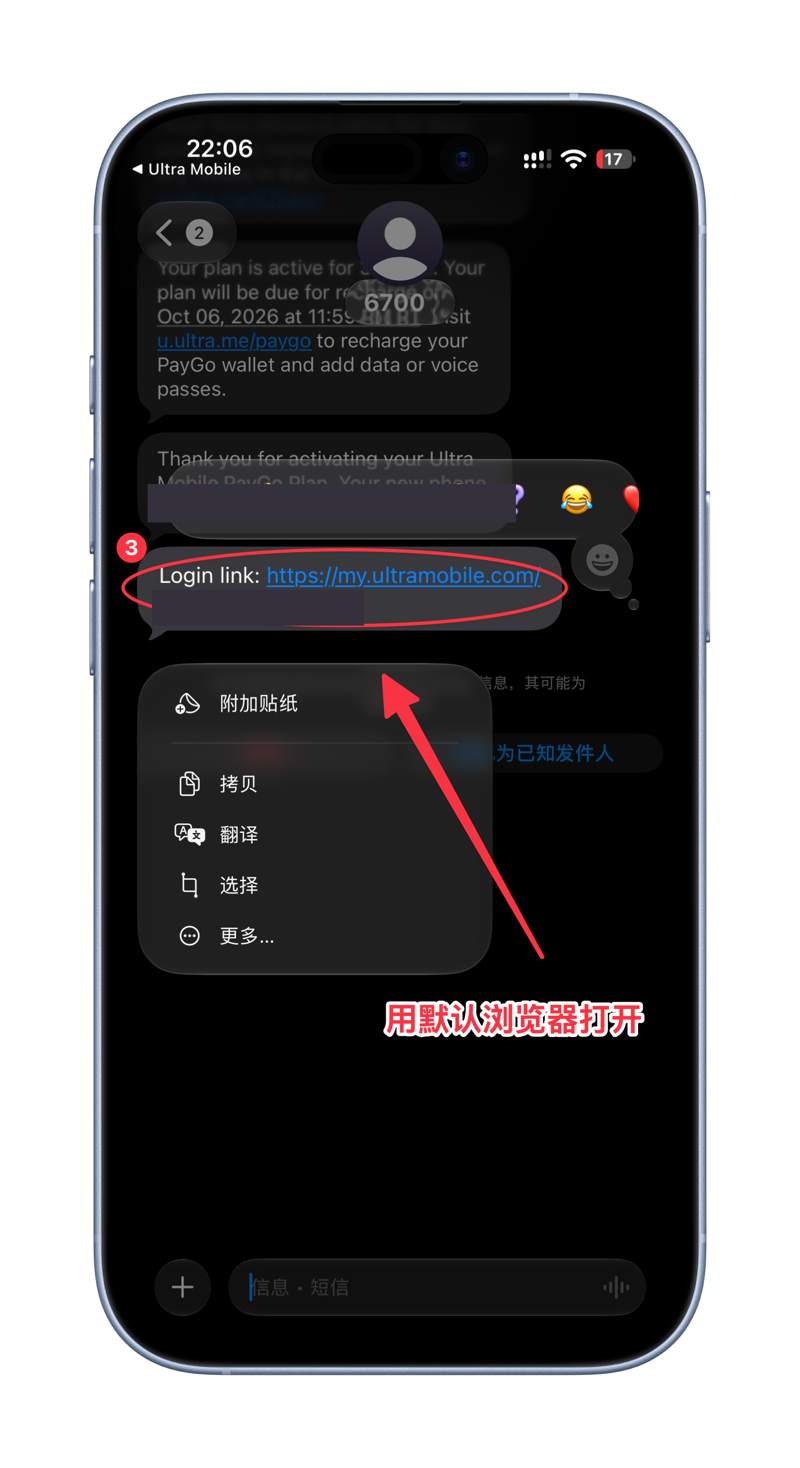
在手机“信息”中打开新收到的登录短信,找到 Login link(登录链接)。截图中的号码与一次性链接标识已遮盖。
轻点本次收到的链接,用手机默认浏览器打开。截图展示了长按状态;正常轻点通常即可。若出现菜单,选择打开链接或在浏览器中打开。
按该链接进入的页面继续。首次设置账户时,参考下一步的 Set a New Password。不要复制本教程截图中的示例链接登录。
链接打不开或提示失效:返回 App 重新请求一次,使用最新短信中的链接。登录链接只供本人使用。
 点击放大 ↗
STEP 03
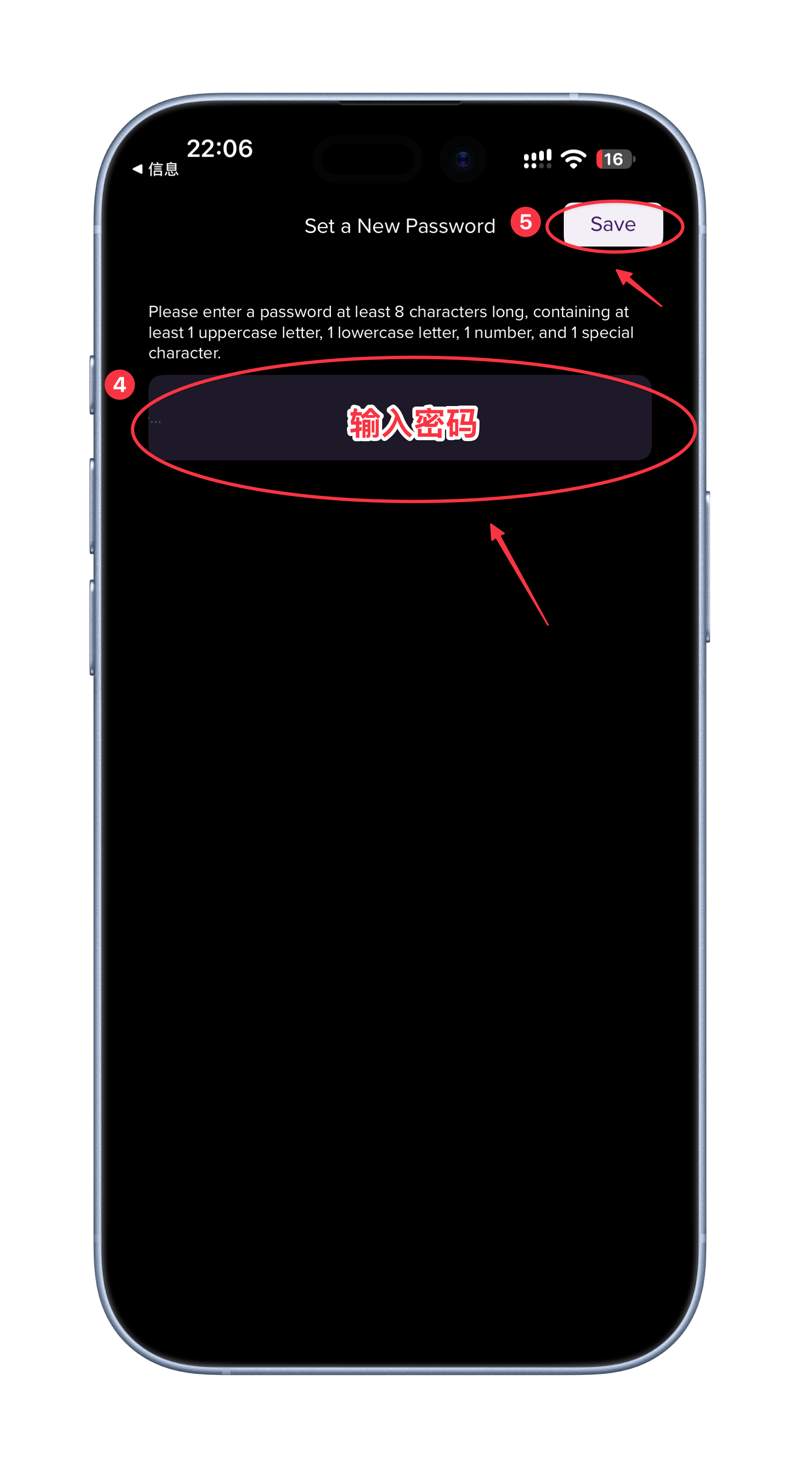
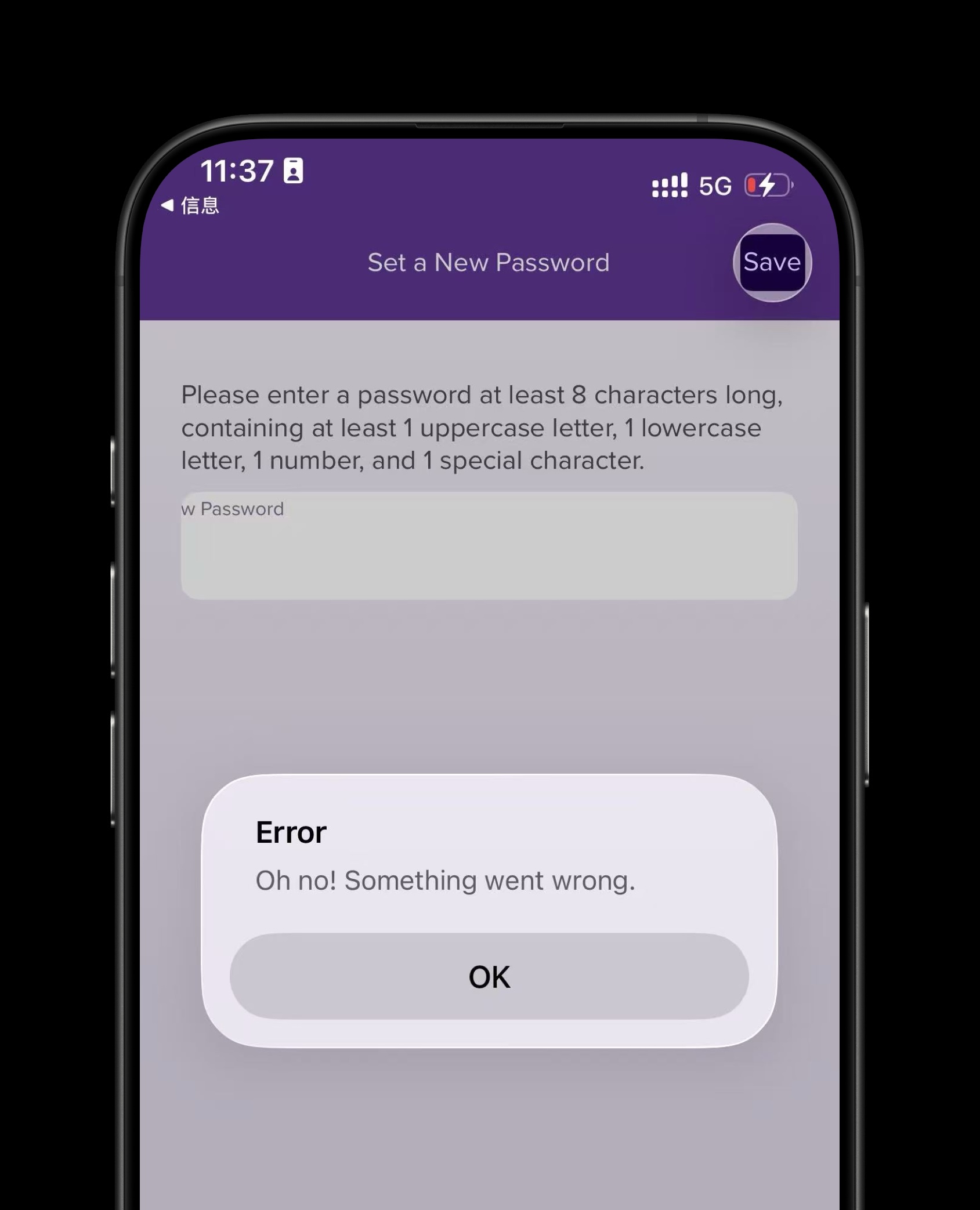
在 Set a New Password(设置新密码)页面输入密码。按照你提供的截图,密码至少 8 位,并包含大写字母、小写字母、数字和特殊字符。
点击右上角 Save(保存)。建议使用独立密码,并保存在自己的密码管理器中。密码要求如有变化,以当前页面提示为准。
保存后按页面提示继续;如出现 Authentication(身份验证),使用下一步的短信验证码流程。若没有跳转,先检查是否有密码格式错误提示。
不要把“设置新密码”和“输入短信验证码”混为一谈:前者用于后续登录,后者用于本次身份验证。
 点击放大 ↗
补充提醒 / PASSWORD RESET
部分用户在保存新密码时遇到图中的 “Error — Oh no! Something went wrong.”,但实际密码可能已保存。报错本身不能说明修改成功或失败。
返回登录页,输入报错时设置的新密码,尝试登录一次;如果能进入账户,就无需再次重置。
不要频繁登录、反复重置密码或连续获取验证码。间隔几天后再试;若问题持续,保留截图并联系 Ultra 官方客服核实。
本提醒来自用户反馈,并非官方确认的故障说明,也不保证等待后即可恢复。请妥善保存密码,勿向他人提供密码或验证码。
STEP 04
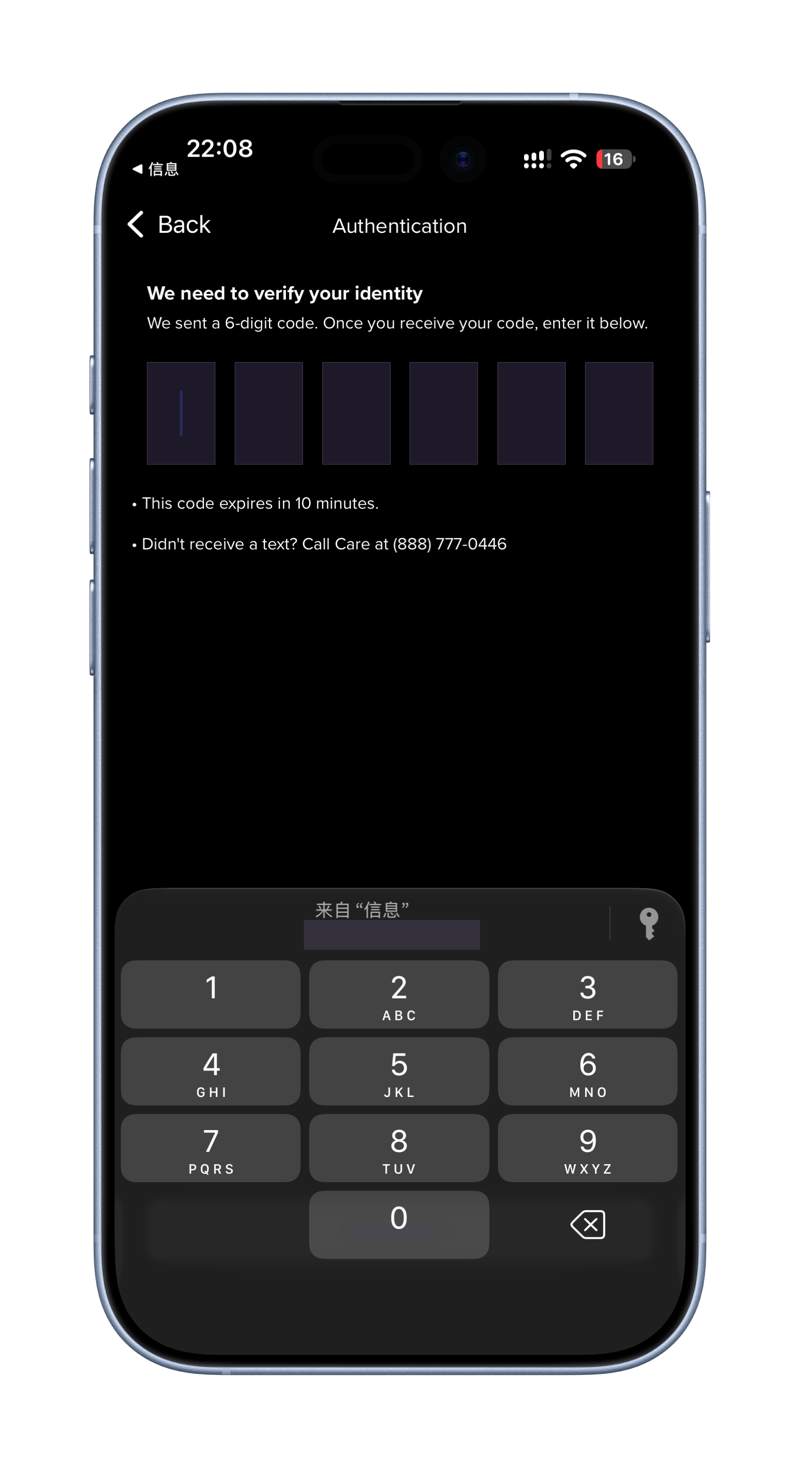
页面提示发送了 6 位验证码。切换到“信息”,读取发给当前 PayGo 号码的最新验证码;也可以使用系统提供的验证码自动填充。
将 6 位数字填入页面的验证码框,按页面提示完成验证。截图显示验证码 10 分钟后失效,实际有效期以当前提示为准。
应进入账户界面或继续登录。若浏览器已完成设置但 App 仍在欢迎页,返回 App,点击 Log In,用刚设置的密码登录。
截图中的验证码已遮盖。若无法接收该号码的短信,应先解决收短信问题,App 联网本身不能替代短信接收。
 点击放大 ↗
03 / ADD MONEY TO YOUR WALLET
按顺序完成以下四步。保存银行卡只完成了绑卡,点击 Purchase Now 并核对入账,才完成这次充值。
STEP 05
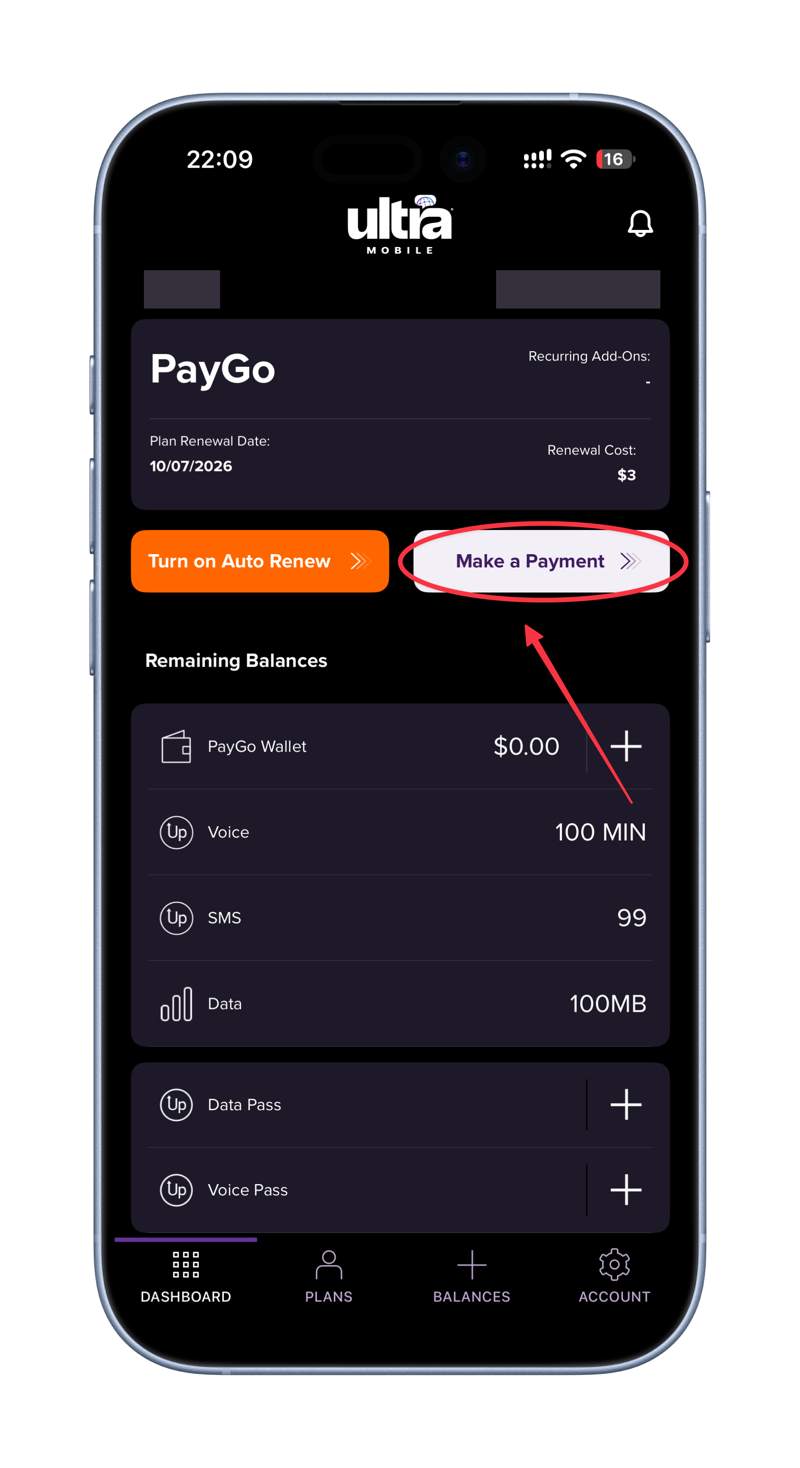
登录后确认显示的是自己的号码,且套餐名称为 PayGo。截图中的个人信息已遮盖;日期与余额仅作界面示例。
Plan Renewal Date:下次续费日期。Renewal Cost:套餐续费费用。PayGo Wallet:可用钱包余额。Voice、SMS、Data:剩余通话、短信和流量。
点击 Make a Payment(付款/充值),按页面进入钱包充值。截图也显示钱包右侧“+”入口;按实际界面操作。
本步骤是手动往钱包加钱。Turn on Auto Renew 是自动充值设置入口,详见下方“自动充值”部分。
 点击放大 ↗
STEP 06
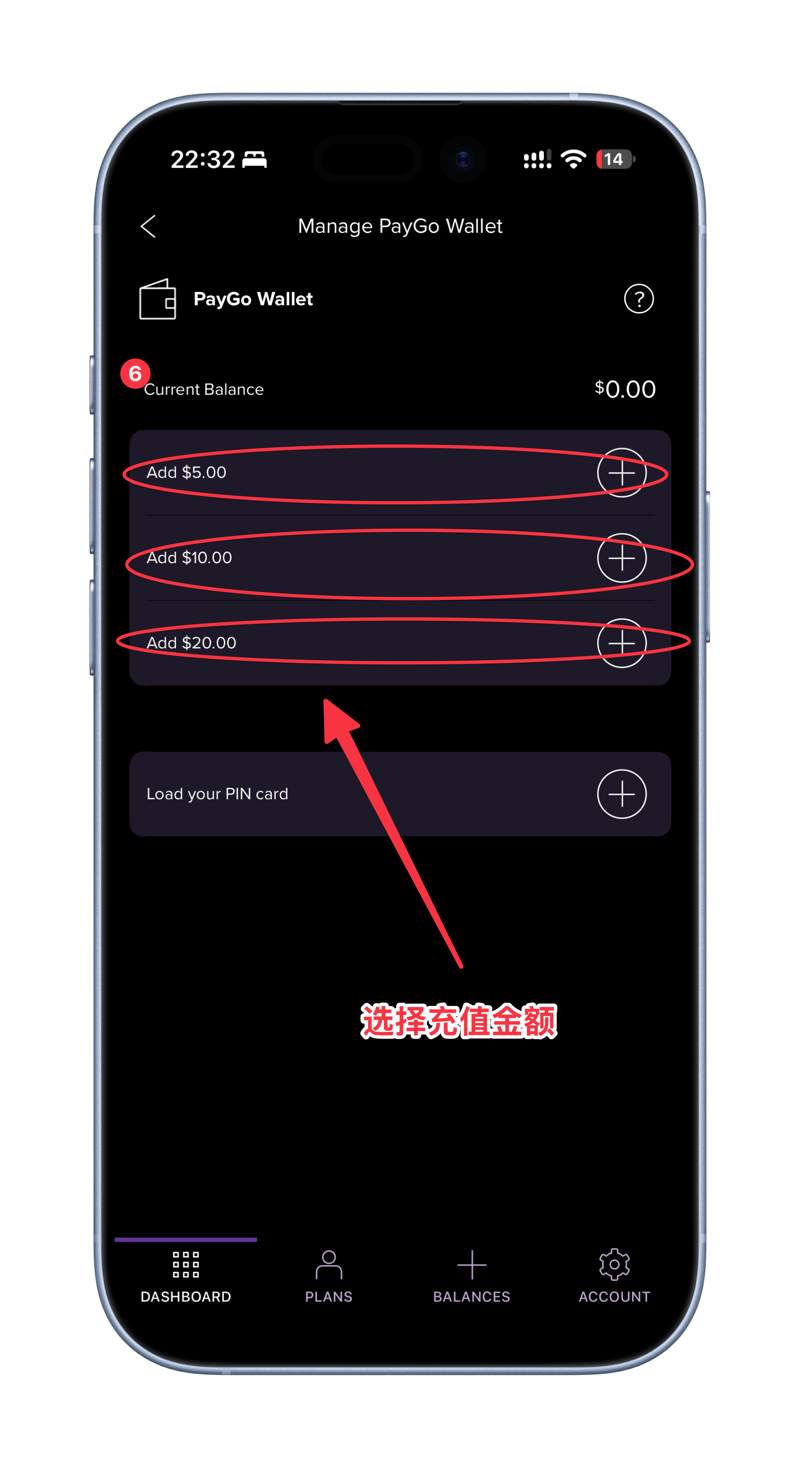
Manage PayGo Wallet(管理钱包)页中的 Current Balance 是当前余额。先确认是否确实需要充值。
截图提供 Add $5.00、Add $10.00、Add $20.00。点击需要金额右侧的“+”,进入订单确认页;不要把多个档位依次点一遍。
Load your PIN card 是使用充值卡 PIN 的入口。银行卡充值走上方金额选项。若使用充值卡,需要确认它是 PayGo 专用充值卡。
本次选择的是钱包入账金额,并不等于银行卡最终扣款。下一步还要检查税费和 Total Due。
 点击放大 ↗
STEP 07
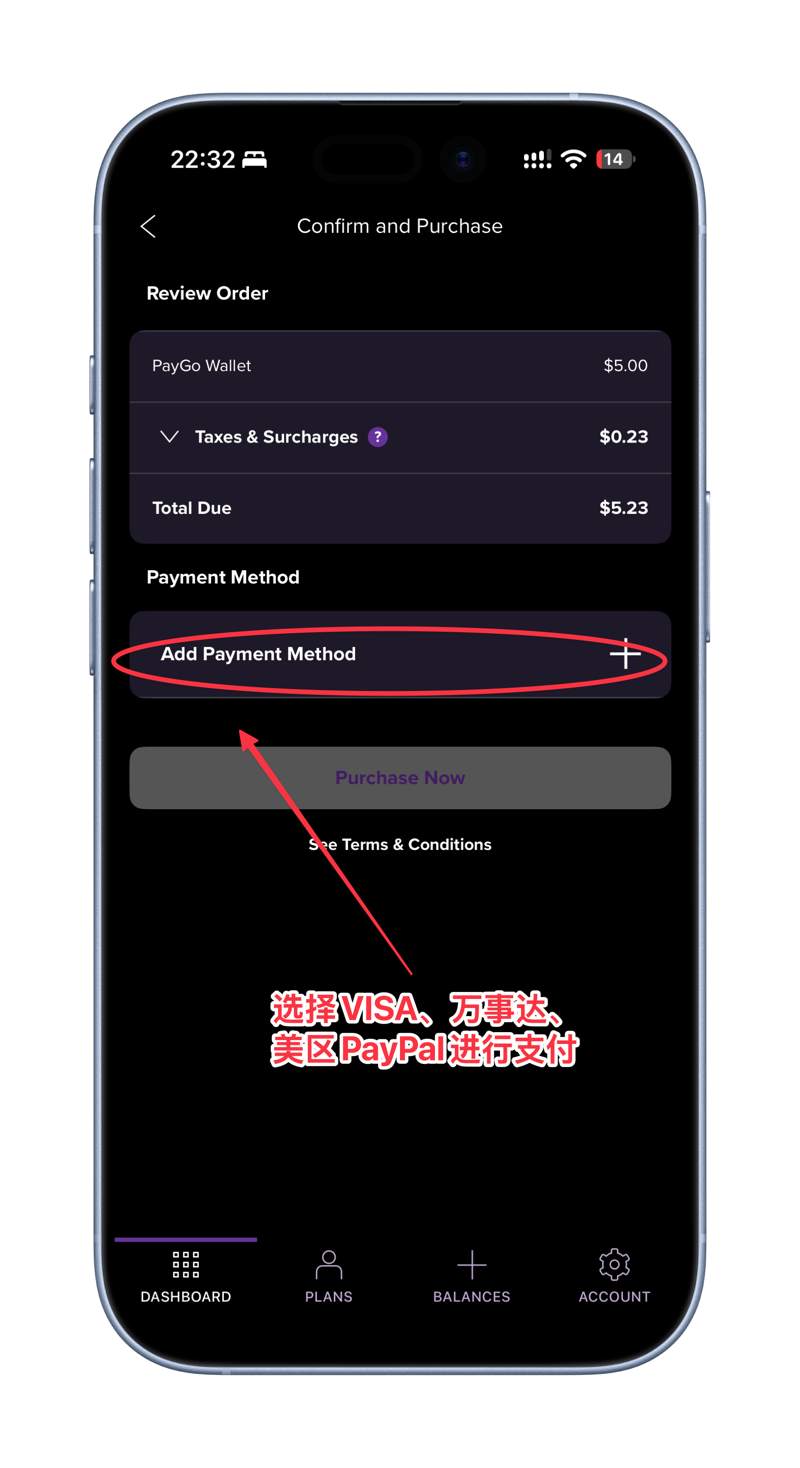
Confirm and Purchase(确认并购买)页显示:PayGo Wallet 为充值额;Taxes & Surcharges 为税费与附加费;Total Due 为实际应付总额。
这张图的示例是充值 $5.00,税费 $0.23,总计支付 $5.23。这只是示例,不代表每个人、每次充值都收取相同税费。
点击 Add Payment Method(添加支付方式)。若已有支付卡,先核对卡片信息。原图标注 Visa、万事达和美区 PayPal;是否提供 PayPal,以实际支付页面为准。
本教程按截图中的银行卡表单讲解。官方 PayGo 页面确认支持信用卡或借记卡;不保证每张卡都能通过支付验证。
 点击放大 ↗
STEP 08
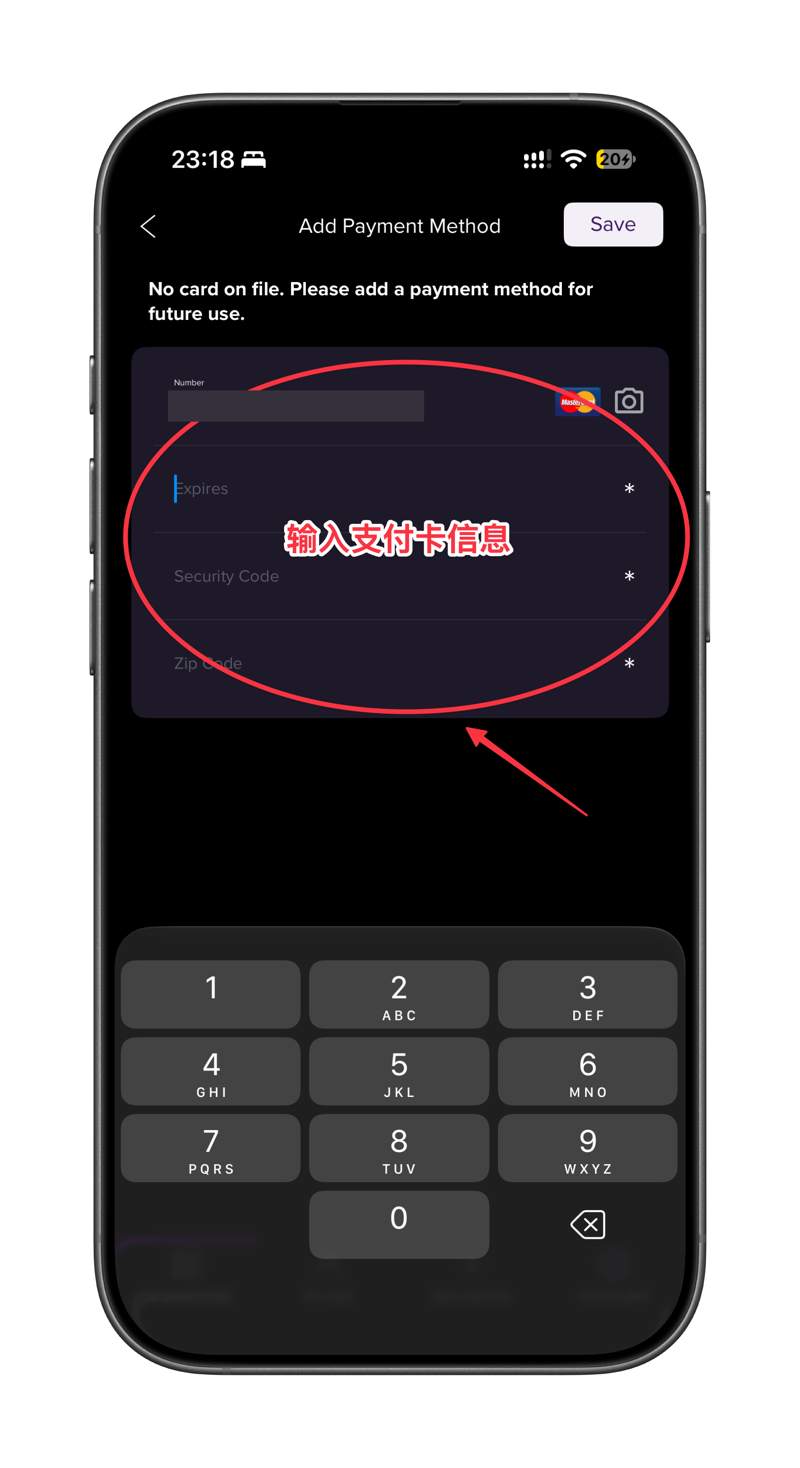
Number:卡号。Expires:有效期,按页面格式填写。Security Code:卡片安全码(CVV/CVC)。Zip Code:发卡行登记的账单邮编,不是随意选择的美国邮编。
核对信息后点击右上角 Save。保存支付卡后,返回订单确认页,检查金额、税费和选中的支付卡。保存卡片本身不代表充值成功。
确认无误后点击 Purchase Now(立即购买)。如发卡行要求额外验证,按提示完成。等待成功结果,再查看钱包余额和交易记录。
支付处理中不要反复点击。若显示失败但银行已有扣款通知,先查看订单和钱包状态,再决定是否重试。
 点击放大 ↗
04 / AUTO RENEW
手动充值和自动充值是两个操作。按自己的续费习惯选择,完成一次付款不会自动代表已开启定期充值。
STEP 09
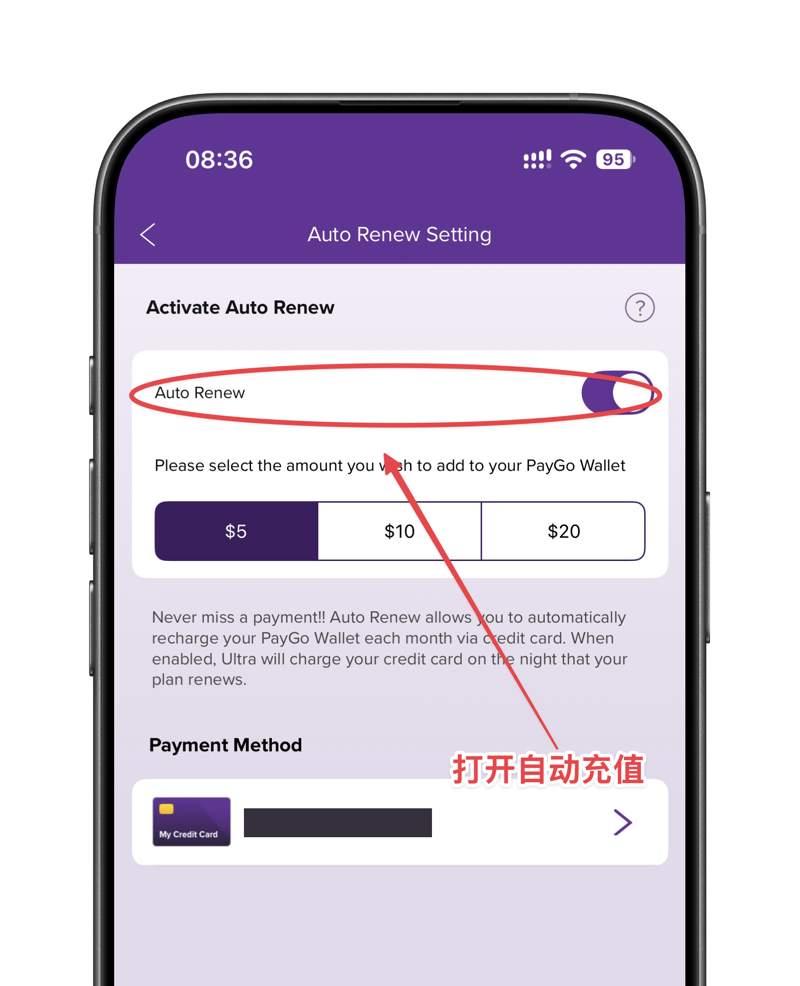
从主页 Turn on Auto Renew 进入设置。打开 Auto Renew 开关,选择 $5、$10 或 $20 的钱包自动充值金额,并检查 Payment Method(支付方式)。
完成页面要求的保存或确认。官方网页流程的按钮叫 Save Settings;当前截图未显示保存按钮,请按实际界面提示操作,必要时向下查看。
重新进入设置,确认开关仍为开启、金额正确、支付卡有效。自动充值不是本次手动充值的必选项;不需要时可保持关闭。
自动充值是按所选金额给钱包加钱;套餐费用再从钱包扣除。选择 $5,不表示套餐月费变为 $5。续费日期请看账户实际显示。
 点击放大 ↗
05 / VERIFY THE PAYMENT
等待成功提示,保存订单号、时间和金额。不要只根据银行卡通知判断充值成功。
刷新 PayGo Wallet 或查看交易记录,核对充值面额。若同期发生月费或其他消费,按记录逐笔检查。
查看 Plan Renewal Date;如已启用自动充值,再核对开关、档位与支付卡是否正确。
06 / TROUBLESHOOT
Save 是保存支付方式。返回订单确认页,核对 Total Due 和所选支付卡,再点击 Purchase Now。之后查看付款结果与钱包记录。
截图示例包含 $0.23 税费。PayGo Wallet 是钱包充值额,Total Due 是实际支付总额。不同订单税费可能不同,应以结账页为准。
核对卡号、有效期、安全码和账单邮编,必要时联系发卡行检查交易限制。银行卡是否能通过验证,以支付页面及发卡行处理结果为准。
先查看订单、钱包和交易记录,不要反复提交。保留交易时间、金额及订单号,联系 Ultra 核实扣款和入账情况。
原图标注了 Visa、万事达及美区 PayPal,但可用方式以当前页面为准。本教程按银行卡表单演示,不保证每个账户都有 PayPal。
返回 App 重新请求,使用最新一条短信。验证码有效期按当前页面提示;不要使用本教程中的截图示例链接或号码。
带上卡住的页面和错误提示,隐去密码、验证码与卡片信息。
配图来自原始紫卡操作资料,手机号、一次性登录标识、验证码及支付卡信息已遮盖。截图圈注是原资料标注,与本页步骤编号可能不同;日期、余额和税费均为示例。
Ultra 官方 PayGo 与自动充值说明 ↗ · 官方充值帮助 ↗
核对日期:2026 年 9 月 13 日,金额与界面以实际账户为准。