STEP 01
打开 Account,进入 My Details
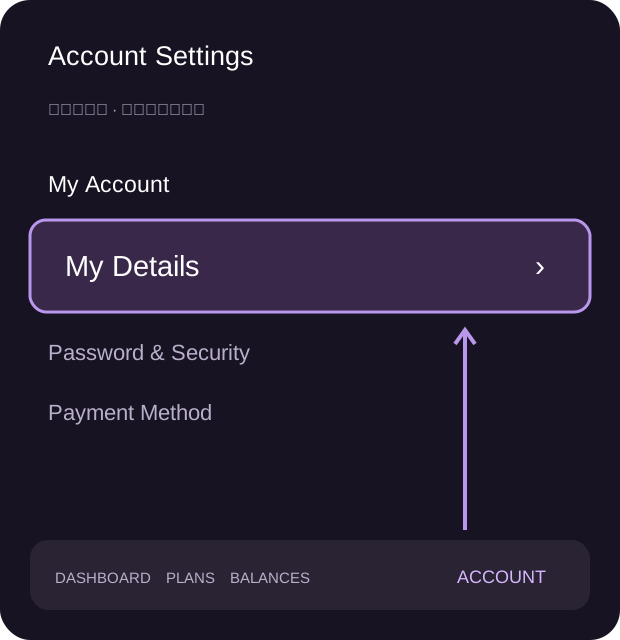
登录 Ultra Mobile App,点击底部右侧 ACCOUNT。在 My Account 区域找到 My Details,点击进入。
右图为入口重绘示意图,省略了个人资料;不是完整 App 截图。
01 / CHANGE YOUR EMAIL
Account(账户) → My Details(我的资料) → 编辑 Email(邮箱)。以下基于你提供的 App 界面;按钮名称与验证顺序以当前 App 为准。
STEP 01
登录 Ultra Mobile App,点击底部右侧 ACCOUNT。在 My Account 区域找到 My Details,点击进入。
右图为入口重绘示意图,省略了个人资料;不是完整 App 截图。
STEP 02
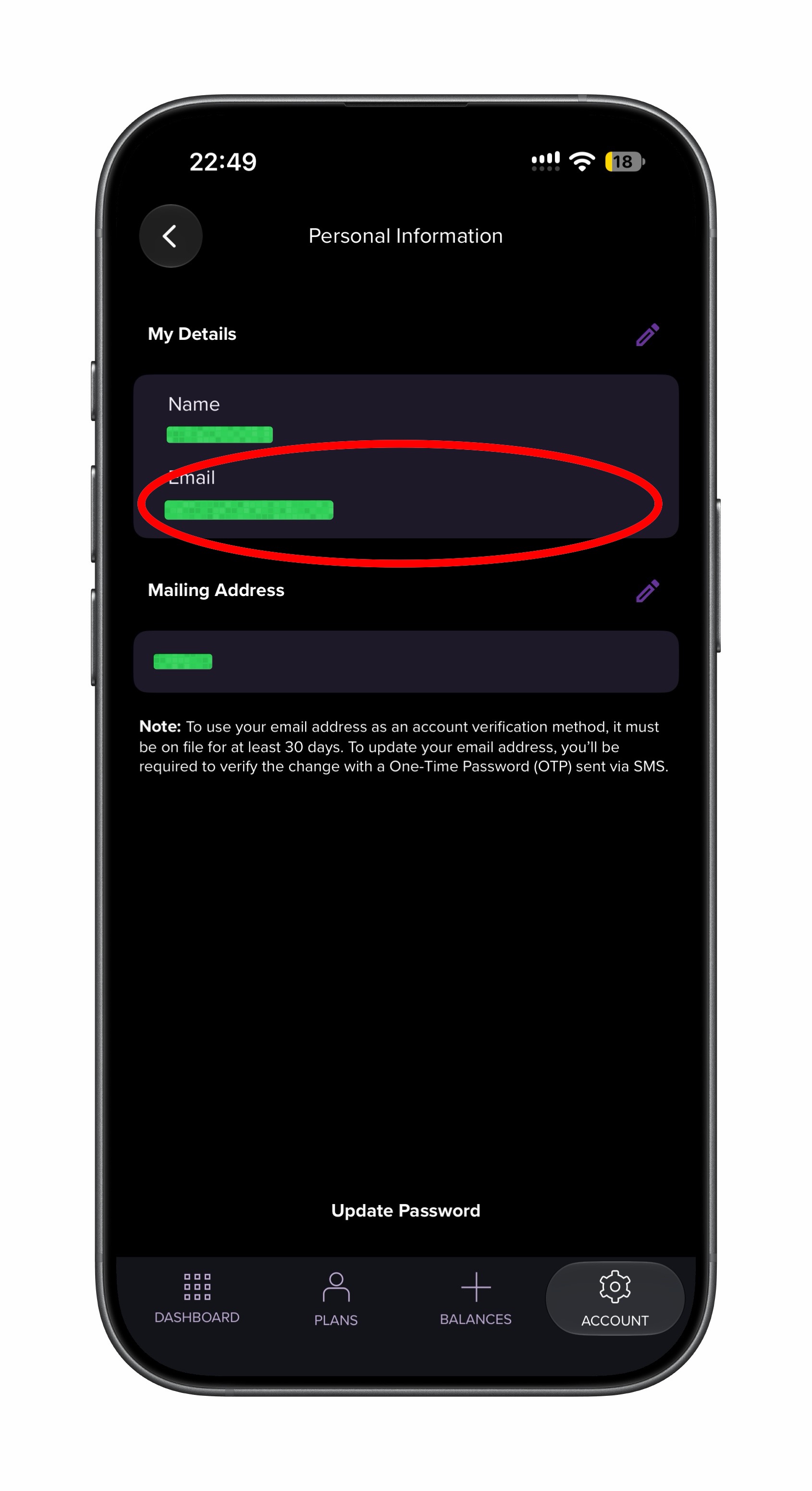
进入 Personal Information 后,点击上方 My Details 右侧的紫色铅笔图标,编辑 Email。
填写你自己长期使用、能正常接收邮件的新邮箱,并按页面提示提交。仔细检查拼写,避免误填。
下方 Mailing Address 旁的铅笔是修改邮寄地址的入口,修改邮箱请点上方 My Details 对应的铅笔。
STEP 03
根据 App 提示,输入发送到紫卡号码的短信一次性验证码(OTP),完成邮箱修改。
提交成功后返回 My Details,确认 Email 显示新邮箱。若 App 还要求邮箱验证,请按实际提示完成。
02 / THE 30-DAY RULE
你提供的截图说明:邮箱必须在账户中登记至少 30 天,才能作为账户验证方式使用;更新邮箱本身需要短信 OTP 验证。
这不是“修改邮箱要等待 30 天”。登记未满 30 天时,不能据此认定邮箱已经可以代替短信完成账户验证。实际验证方式以运营商当前提示为准。
先确认紫卡号码的短信接收功能正常,检查蜂窝网络或已生效的 Wi-Fi Calling。不要连续反复请求验证码。仍无法收到时,联系运营商客服或 Jason 协助排查。
查看 Wi-Fi Calling 教程 →重新进入 My Details 查看,并确认提交时的短信验证已完成。若出现报错,请保留报错内容与时间,截图时遮住邮箱、手机号和验证码后再咨询。
这是账户资料设置,适用于登录同一 Ultra Mobile 账户的紫卡实体 SIM 与 eSIM;请以当前 App 界面为准。